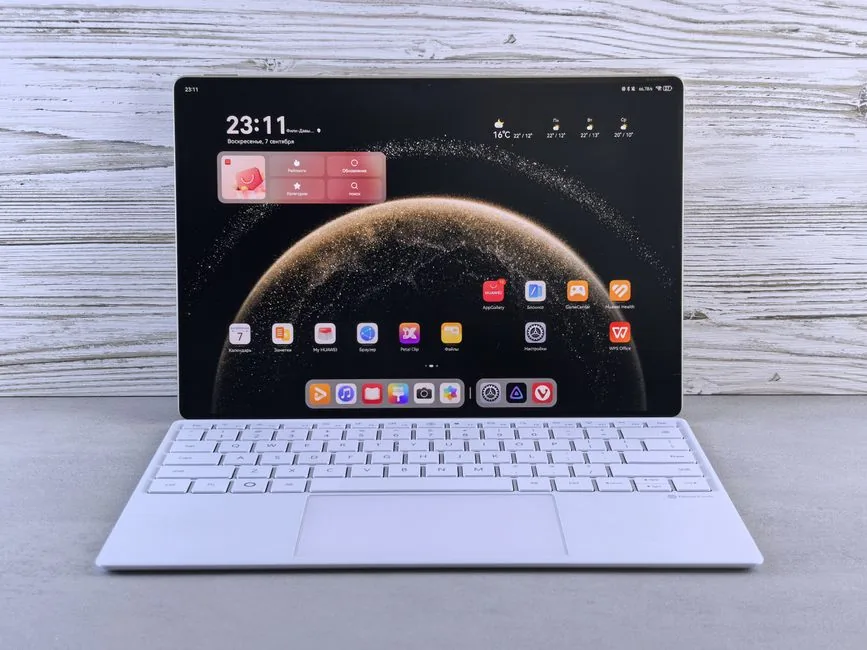
Añadir un trackpad al teclado de la tablet no es un capricho. Cambia la forma de moverte por el sistema, acorta tareas que con el dedo son incómodas y, en muchos casos, convierte la tableta en algo parecido a un portátil ligero. Si estás pensando en pasarte a un modelo con panel táctil, conviene entender qué gana el trabajo diario y qué pierdes o te encuentras por el camino. Y para tenerlo limpio, mira cómo limpiar el teclado de la tablet.
Qué hace el trackpad que no hace el dedo
La pantalla táctil funciona bien para abrir, deslizar y escribir mensajes cortos. En cuanto te sientas a redactar un informe largo, revisar una hoja de cálculo o editar un documento compartido, aparecen las fricciones: levantar la mano del teclado cada dos frases, tapar media pantalla con el brazo, fallar al colocar el cursor entre dos letras pegadas. El trackpad resuelve justo eso. El puntero cae donde lo necesitas con precisión de píxel, la mano no se separa de la zona de escritura y la pantalla queda limpia de huellas.
Hay un detalle que se nota desde el primer rato: seleccionar texto. Con el dedo tienes que mantener pulsado, esperar la lupa, ajustar los tiradores. Con el panel haces doble toque y arrastras, o directamente clic y deslizas. Para quien escribe o corrige a diario, ese gesto repetido cien veces al día es la diferencia entre terminar cómodo o acabar con la muñeca cansada.
Gestos: lo que de verdad usas
En iPadOS y en las versiones recientes de Android y Windows, el trackpad soporta gestos de varios dedos. No hay que aprendérselos todos de golpe; con cuatro o cinco cubres casi todo el trabajo:
- Dos dedos para desplazar la página arriba y abajo, igual que en un portátil.
- Dos dedos juntándose o separándose para hacer zoom en fotos, mapas o PDF.
- Tres dedos hacia arriba para salir de la app o, según el sistema, ver las abiertas.
- Tres dedos a los lados para saltar entre aplicaciones sin pasar por el escritorio.
- Toque con dos dedos como clic derecho, que abre los menús contextuales sin mantener pulsado.
En iPad, además, el puntero cambia de forma según sobre qué está: se convierte en cursor de texto sobre el texto, resalta el botón que vas a pulsar, desaparece cuando escribes. Es un detalle pequeño pero hace que el sistema deje de parecer un móvil grande. Si quieres profundizar en lo que trae de serie, hay un repaso aparte sobre las teclas y atajos útiles del teclado de iPad.
Postura y escritorio: por qué se nota tanto
La razón de que trabajar con trackpad canse menos no es solo la velocidad. Es la postura. Cuando la tablet está en vertical sobre una mesa y tú escribes con un teclado delante, llegar a la pantalla con el brazo significa levantar el hombro cada vez. Repetido durante una mañana, el cuello se queja. Con el panel táctil las manos se quedan abajo, y los codos relajados.
Esto solo funciona si el conjunto se sostiene bien. Los teclados tipo funda con bisagra firme aguantan toques en la pantalla sin bambolearse; los que son solo tapa con imán, menos. Si vas a usar mucho el dedo además del panel, fíjate en el ángulo máximo que ofrece el soporte y en si bascula con la presión.
Cómo se conecta y qué implica eso
Los teclados con trackpad usan dos vías principales. Una es el conector físico de la tablet (Smart Connector en iPad, pogo pin en Samsung o Surface): el teclado se alimenta del aparato, no lleva pilas ni batería, y empareja al colocarlo. La otra es Bluetooth, que te da libertad para separar el teclado de la tablet y colocarlo donde quieras, pero necesita emparejamiento y una fuente de energía propia, normalmente pilas o batería interna. En la página sobre cómo se conecta un teclado a una tableta está desglosado con más calma.
Para el trackpad, el conector físico tiene una ventaja práctica: la latencia es menor y el panel responde al instante al encender la tablet. Por Bluetooth la respuesta también es buena en modelos modernos, pero puede haber una fracción de segundo de retraso al despertar del reposo, y de vez en cuando toca reemparejar. No es un drama, pero conviene saberlo.
Tamaño del panel y de las teclas
Un trackpad útil tiene que caber en el teclado sin robarle espacio a las teclas. En tabletas de 10 u 11 pulgadas el panel acaba siendo pequeño, suficiente para moverse y hacer clics, algo justo para gestos amplios. En formatos de 12,9 o 13 pulgadas hay sitio de sobra y el panel se parece ya al de un portátil. Si vienes de trabajar con uno, el salto a una tablet pequeña con panel diminuto puede frustrar los primeros días.
La separación entre teclas (lo que se llama pitch) marca la comodidad al teclear. En teclados de 11 pulgadas suele ser algo menor que en un portátil, y en los de 12,9 o 13 pulgadas se acerca más. El recorrido de la tecla ronda 1 mm en la mayoría de modelos para tableta: es corto, pero firme. No esperes el tacto de un teclado mecánico; sí uno estable y silencioso. Si tienes dudas con las medidas de tu aparato, mira la guía para medir la tablet antes de elegir el tamaño del teclado.
Qué cambia según el sistema
No todos los sistemas aprovechan igual el panel. iPadOS lo integra de forma muy pulida: el puntero se transforma, los atajos funcionan en todas las apps nativas y muchas de terceros lo soportan sin pelear. Android depende de la capa del fabricante; en Samsung con DeX el comportamiento se acerca al de un escritorio, con ventanas, barra de tareas y clic derecho real. Fuera de DeX, el panel sirve pero algunas apps lo ignoran. Windows en Surface es, directamente, el entorno para el que se diseñaron los paneles táctiles: funciona todo como en un portátil.
Esta diferencia pesa al elegir modelo. Para iPad hay un apartado específico de teclados para iPad, y lo mismo en la zona de teclados para Samsung Galaxy Tab y la de teclados para Surface, donde el panel se comporta de forma distinta en cada caso.
Lo que no cambia
Conviene no esperar milagros. El panel no sustituye a un ratón para trabajo muy fino: retocar una imagen con precisión de píxel sigue siendo más cómodo con uno. Tampoco convierte la tablet en un ordenador: las apps que no son compatibles seguirán sin serlo, y el sistema sigue siendo táctil por debajo. Y si lo que haces es sobre todo consumir contenido (ver series, leer, redes), el trackpad aporta poco; es una herramienta pensada para producir, no para pasar el rato.
Otra cosa que suele preguntarse: ¿y la ñ, los acentos, las teclas raras? Eso no depende del panel sino de la distribución del teclado. Si la unidad te llega con disposición extranjera, la tecla de la ñ puede estar en otro sitio o directamente no existir, y tendrás que arreglarlo por software con los líos que eso trae. En la nota sobre qué distribución buscar en español está explicado por qué pasa.
Peso y transporte
El trackpad y la estructura que lo sostiene añaden gramos. Un teclado-funda con panel para una tablet de 11 pulgadas puede rondar o superar el medio kilo, y en 12,9 o 13 pulgadas pesa más. Sumado al peso de la propia tablet, el conjunto se acerca al de un portátil ligero. Si lo que buscabas era aligerar la mochila, piénsalo: a veces compensa un teclado suelto más fino y renunciar al panel, y ese dilema está desarrollado en el artículo sobre teclado con funda o teclado suelto.
El trackpad es, en resumen de pocas palabras, la pieza que decide si la tablet se queda en aparato de consumo o pasa a ser una herramienta de trabajo. Si tu uso tira hacia lo segundo, se nota desde el primer día; si tira hacia lo primero, probablemente te sobre.