Silver HT

Silver HT - Funda con Teclado Bluetooth para Tablet Samsung Tab A 2019 de 10,1" (T510/T515) con función Soporte y Altos Acabados
25,98
€

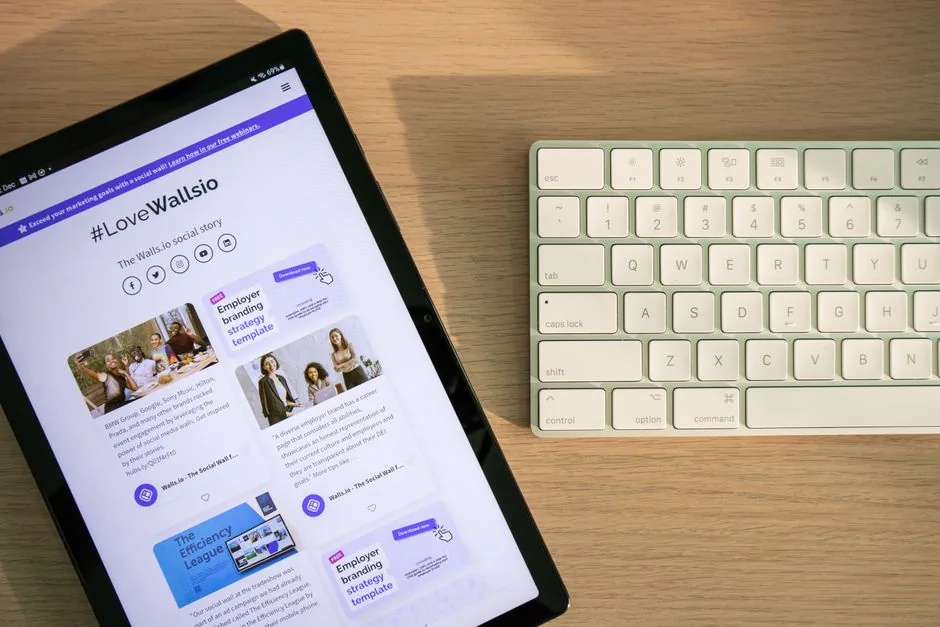
Compras un teclado para la tablet, lo emparejas y, al escribir, la ñ te sale como un punto y coma, las comillas aparecen donde no toca y la arroba se esconde en una combinación rara. No es que el teclado esté roto: el sistema está interpretando las pulsaciones con otra distribución distinta a la que lleva impresa el aparato. La parte física manda una señal por cada tecla; el sistema decide qué carácter poner. Si no coinciden, lo que lees en las teclas y lo que aparece en pantalla se separan.
Esto pasa sobre todo con teclados pensados para varios mercados, donde la caja viaja con teclas en una distribución y el sistema arranca por defecto en inglés. También pasa al revés: un teclado QWERTY español conectado a una tablet configurada en otro idioma. La solución está siempre en el sistema operativo, no en el teclado.
Las teclas emiten códigos de posición, no letras. Cuando aprietas la tecla que en un teclado español lleva la Ñ, el teclado envía al sistema «la tecla que está a la derecha de la L». A partir de ahí, el sistema aplica una tabla —la distribución— que dice qué carácter corresponde a esa posición. En español ISO, esa posición es la ñ. En inglés QWERTY, esa misma posición es el punto y coma. Por eso ves un carácter que no toca aunque la tecla esté bien impresa.
La distribución también cambia las combinaciones muertas (las que ponen acentos sobre la vocal siguiente), la posición del acento agudo, el guion bajo y los corchetes. Los atajos de teclado también siguen la distribución activa: el sistema los asocia a la letra, así que, si la distribución está mal, el atajo cae en otra tecla distinta de la que esperas. Si tienes dudas sobre qué atajos cambian en iPad respecto a un portátil, hay más detalle en el artículo sobre atajos propios del teclado del iPad.
En iPadOS hay dos cosas distintas y conviene no mezclarlas: el idioma del teclado físico y el idioma del teclado en pantalla. Son ajustes separados. Lo que te interesa cuando conectas un teclado externo es el primero.
Con el teclado emparejado y conectado, entra en Ajustes, luego en General y busca la entrada de Teclado. Dentro verás un apartado para teclado físico (aparece cuando el sistema detecta uno conectado). Ahí se elige la distribución que corresponde a lo que lleva impreso tu teclado. Para un teclado español suele haber varias variantes con nombres como español, español ISO y español latinoamericano, y no son intercambiables: en todas la ñ queda junto a la L, pero cambia la posición de los acentos y de algunos símbolos. Si pruebas y algún carácter sigue sin aparecer en su sitio, prueba la variante vecina: la diferencia entre ellas suele estar en dos o tres teclas.
Un detalle que confunde: si tu iPad tiene añadidos varios idiomas en el teclado en pantalla (por ejemplo español e inglés), al conectar el teclado físico iPadOS lo asocia a uno de ellos. Si cambias de idioma de escritura con el botón del globo, puede cambiar también la distribución que aplica al teclado físico. Si quieres que la distribución del teclado externo quede fija, deja en el idioma activo solo el que corresponde.
Los teclados que se conectan por Smart Connector no piden emparejado, pero el ajuste de distribución es el mismo. Los Bluetooth sí hay que emparejarlos antes; si quieres repasar las diferencias de conexión, en la página sobre tipos de conexión del teclado a la tableta está explicado.
Android funciona parecido pero el camino no es idéntico entre fabricantes. En una Samsung Galaxy Tab, entra en Ajustes, Administración general, Teclado físico (en versiones anteriores, dentro de «Idioma y entrada»). Al conectar el teclado externo aparece una entrada con el nombre del teclado y, debajo, el idioma asignado. Toca ahí para elegir la distribución correcta. En tablets con Android más cercano al estándar la ruta pasa por Ajustes, Sistema y, según la versión, Teclado > Teclado físico o Idiomas e introducción de texto > Teclado físico.
El criterio es el mismo que en iPadOS: lo que eliges aquí es cómo interpreta Android las pulsaciones del aparato, no el teclado en pantalla, que es independiente y vive en su propia aplicación (Gboard, el teclado de Samsung u otro). Puedes tener Gboard en inglés para dictar y el teclado físico en español, y escribir en los dos sin tocar nada más.
Un punto que da guerra: algunos teclados Bluetooth genéricos no se declaran correctamente ante Android y el sistema los trata como teclado inglés aunque elijas español. Si al cambiar la distribución nada se mueve, desempareja el teclado, bórralo del Bluetooth, vuelve a emparejarlo y entra a elegir la distribución con el teclado ya conectado y despierto. Si ni así, la pista está en el firmware del teclado: algunos modelos llevan combinaciones para elegir el modo de sistema (iOS, Android, Windows), y eso cambia algunas teclas. Lo explica su manual.
Si has cambiado el ajuste y hay teclas que aún se desvían, el repaso rápido es este:
Aunque la distribución esté bien, en un teclado para tablet hay símbolos que no están grabados en ninguna tecla y se sacan combinando. La barra vertical, el símbolo del euro, las llaves y la almohadilla cambian de posición entre distribuciones y, en teclados pequeños, aparecen solo mediante AltGr o la tecla Fn. Si tu teclado es compacto, es normal que los símbolos secundarios estén repartidos por la fila superior sin indicación visual. Suele estar en la hoja que viene con el aparato, aunque hoy casi todo el mundo acaba memorizando los tres o cuatro que usa. Si trabajas de noche y las teclas no se leen, en el artículo sobre teclado retroiluminado para tablet se explica cuándo compensa.
En teclados con trackpad el ajuste de distribución no afecta al puntero, pero sí a los atajos que combinan teclas y clic. Si vas a usar uno, en el apartado sobre trackpad en el teclado de tablet se explica qué cambia al trabajar con él.
Muchas veces, cuando salen caracteres raros, el problema es la distribución. Antes de dar nada por averiado, abre un bloc de notas y pulsa una por una las teclas sospechosas: si cada tecla produce siempre el mismo carácter y ese carácter encaja con otra distribución conocida (inglés US, francés AZERTY, italiano), lo que tienes es un ajuste mal puesto. Un teclado con teclas rotas da fallos intermitentes, no sistemáticos. Si una tecla, siempre la misma, suelta siempre el mismo carácter equivocado, no es la tecla: es la tabla. Si en cambio una tecla deja de responder o varias devuelven caracteres sin ninguna lógica, el caso cambia y conviene mirar qué hacer cuando el teclado escribe letras cambiadas o no responde.

Esta funda de Hama está pensada para el Samsung Galaxy Tab A9+ y lleva incorporado un teclado inalámbrico Bluetooth que se puede quitar, de modo que …
25,98 € · Silver HT - Funda con Teclado Bluetooth para Tablet Samsung Tab A 2019 de 10,1" (T510/T515) con función Soporte y Altos Acabados
250,00 € · Samsung EF-DX925 - Funda para Tablet Galaxy Tab S10 Ultra | Tab S9 Ultra con Teclado QWERTY y botón AI
Hama Funda con Teclado para Samsung Galaxy Tab A9+ 11" (Teclado Bluetooth con Panel táctil
Esta funda de Hama está pensada para el Samsung Galaxy Tab A9+ y lleva incorporado un teclado inalámbrico Bluetooth que se puede quitar, de modo que …


Funda para tablet Samsung EF-DX925 en color negro, compatible con Galaxy Tab S10 Ultra y Galaxy Tab S9 Ultra. Incorpora teclado QWERTY con botón AI y…
